
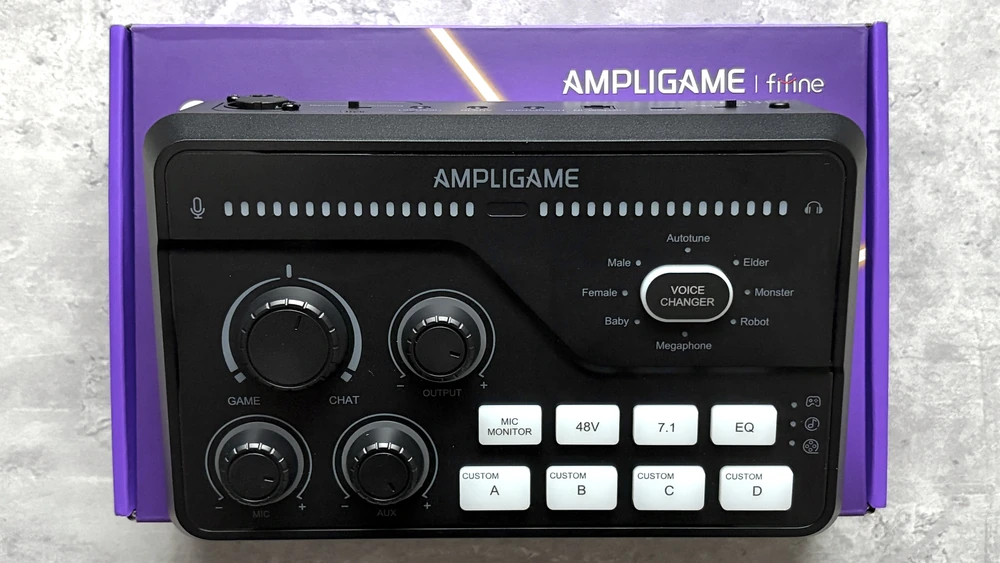
今回FIFINE様から『FIFINE AmpliGame SC8』を提供していただいたので紹介します。
FIFINE AmpliGame SC8を検討している方は、マイクの音質やゲーム中の使いやすさ、SC3との違いが気になると思います。
そこで本記事では、FIFINE AmpliGame SC8の機能や使い方、使用感などを詳しくレビューします。
- FIFINE AmpliGame SC8のスペック表&価格
- FIFINE AmpliGame SC8の内容物
- FIFINE AmpliGame SC8の機能・性能
- FIFINE AmpliGame SC8のライティングについて
- FIFINE AmpliGame SC8のゲーム・配信向けの使い方
- FIFINE AmpliGame SC8の音質
- FIFINE AmpliGame SC8を使ってみた感想
- FIFINE AmpliGame SC8の良い点・気になる点
- まとめ
ゲームをしながらDiscordを使う方や、XLRマイクを使った1PC配信環境を手頃な価格で整えたい方は、ぜひ参考にしてみてください。
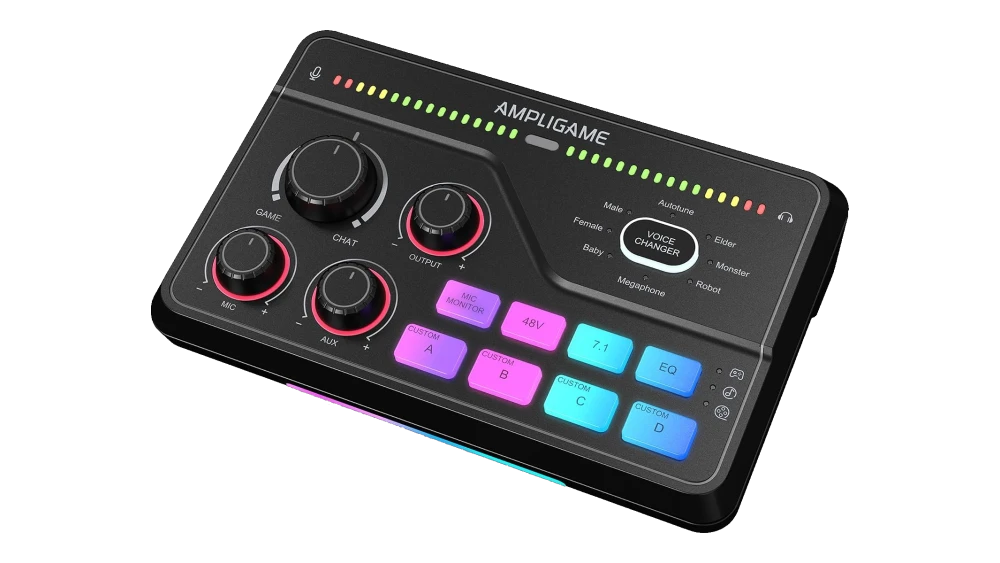
FIFINE AmpliGame SC8のスペック表&価格
FIFINE AmpliGame SC8のスペックと価格を紹介します。サクッと確認できるように表にまとめましたので、参考にしてみてください。
スペック表
| タイプ | ゲーミングオーディオミキサー |
|---|---|
| サイズ | - |
| 重量 | 640g |
| 入力端子 | ・XLR/6.35mmコンボ×1 ・3.5mm AUX IN×1 ・光デジタル×1 ・4極3.5mm HEADSET×1 |
| 出力端子 | ・3.5mm HEADPHONE×1 ・4極3.5mm HEADSET×1 |
| 最大マイクゲイン | 50dB |
| ファンタム電源 | 48V対応 |
| サンプリングレート/ビット深度 | 44.1kHz/16bit・48kHz/24bit |
| ダイレクトモニタリング | 対応 |
| ループバック | 本体非対応(FIFINE Genieで配信音声をミックス可能) |
| PC接続端子 | USB Type-C(USB 2.0) |
| 対応OS・機器 | ・Windows/macOS ・PS4/PS5 ・Android/iOS(OTG接続) |
| 専用ソフト | FIFINE Genie(Windowsのみ) |
| 主な機能 | ・Game/Chatバランス調整 ・EQ・バーチャル7.1 ・8種類のボイスチェンジャー ・サウンドパッド×4 ・RGBライティング |
| カラー | ブラック/ホワイト |
| 直販価格 | ブラック:11,299円/ホワイト:11,599円 |
SC8はXLRマイクとヘッドホンを接続できるゲーミングミキサーです。最大50dBのゲインと48Vファンタム電源に対応し、ゲーム音と通話音を分けて調整できます。
価格
| サイト | 執筆時点の価格 | 現在の価格 |
|---|---|---|
| Amazon | 11,299円 | ¥11,299 |
| 楽天市場 | 11,299円 | ¥6,479 |
| Yahoo!ショッピング | 11,299円 | - |
各ショップの価格は上記の通りです。セールや時期などで変動することもあるので、購入する時は販売ページも確認してみてください。
FIFINE AmpliGame SC8の内容物
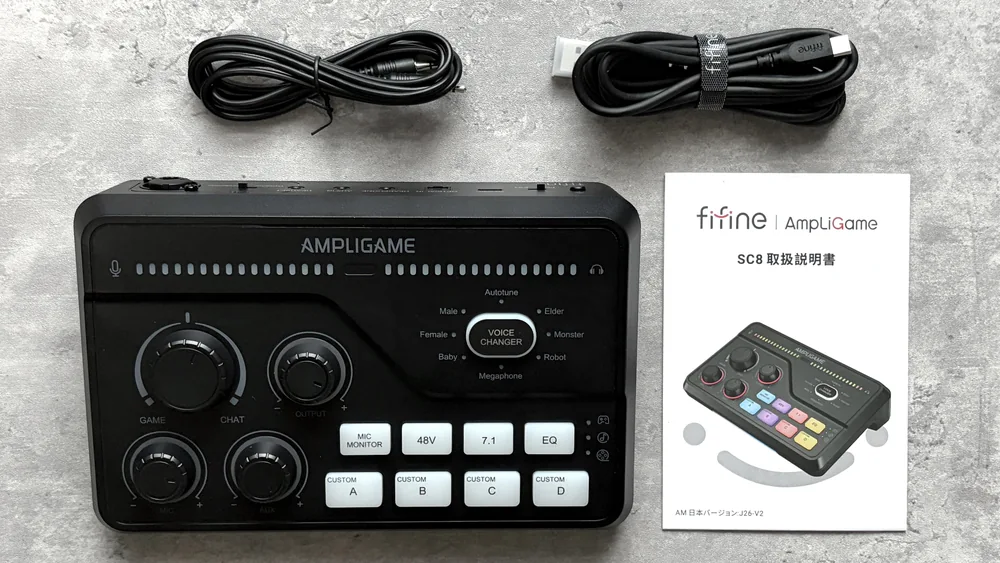
FIFINE AmpliGame SC8の内容物は下記の通りです。
- FIFINE AmpliGame SC8本体
- USBケーブル
- 3.5mm TRS-TRS AUXケーブル
- 取扱説明書
PCとの接続に必要なUSBケーブルと、スマートフォンなどの音声を取り込むための3.5mmケーブルが付属します。XLRケーブルは付属しないため、XLRマイクを使う場合は別途用意しましょう。
FIFINE AmpliGame SC8の機能・性能
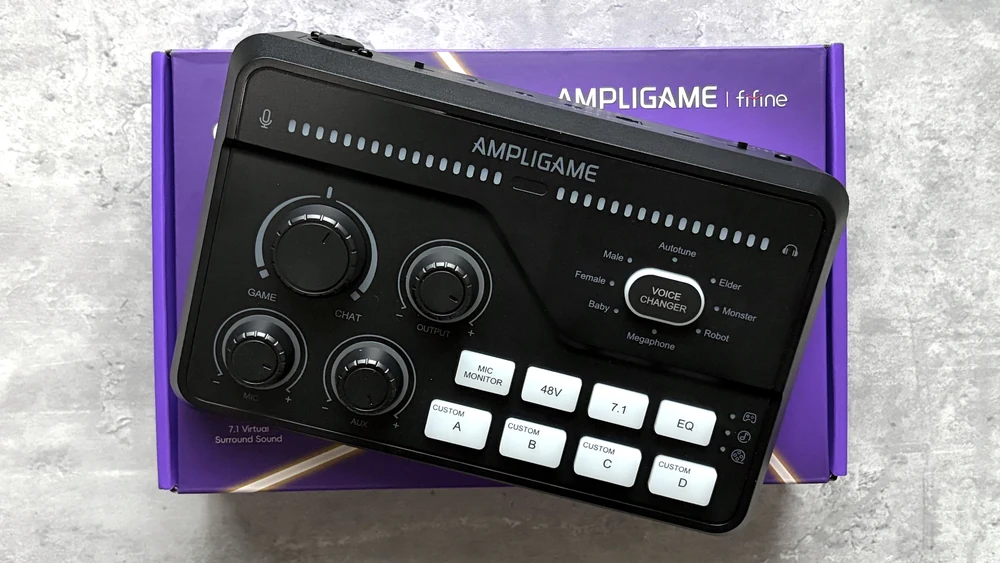
ここからはFIFINE AmpliGame SC8の筐体や操作部、入出力端子について紹介します。
XLRマイクとヘッドホンを接続し、マイク音量やゲーム音、通話音を調整できます。PCとの接続にはUSBを使います。
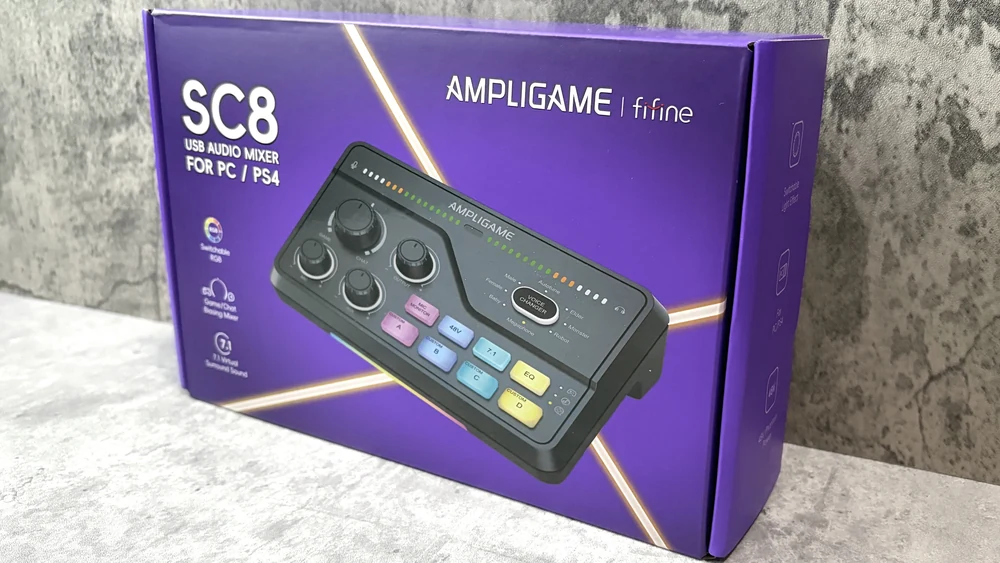
箱
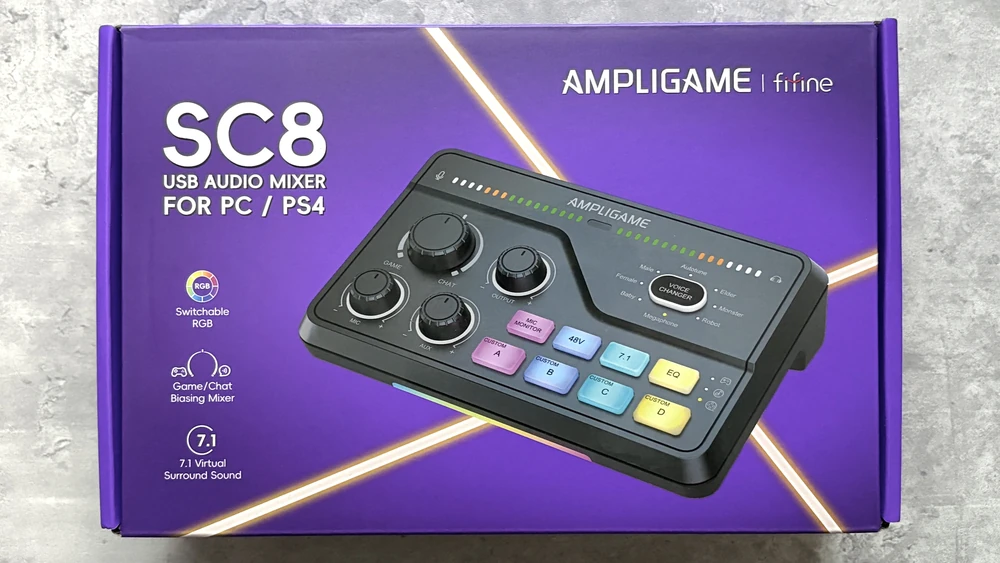
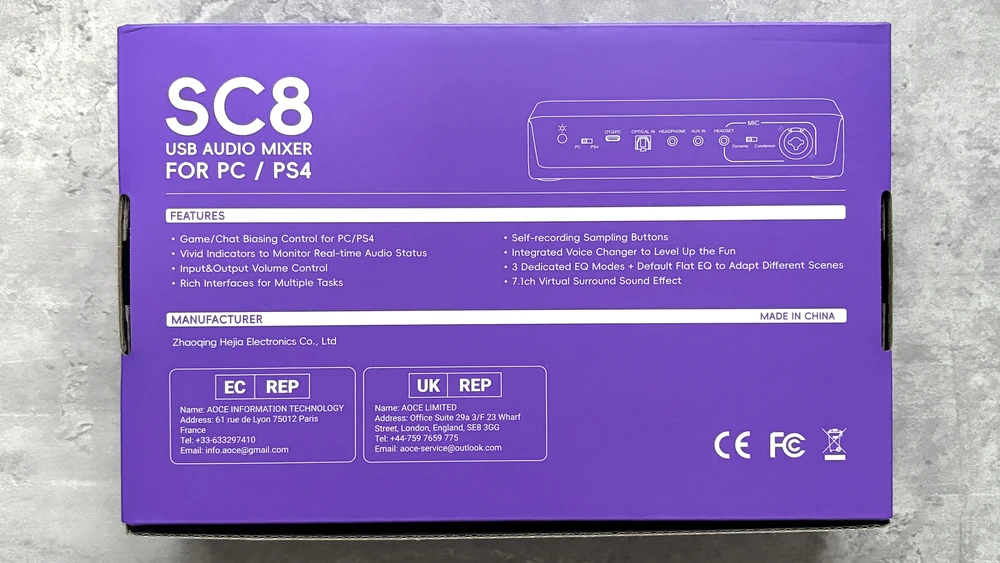
箱には本体のデザインや主な機能が記載されています。内容物は本体とケーブル、説明書というシンプルな構成です。
正面について
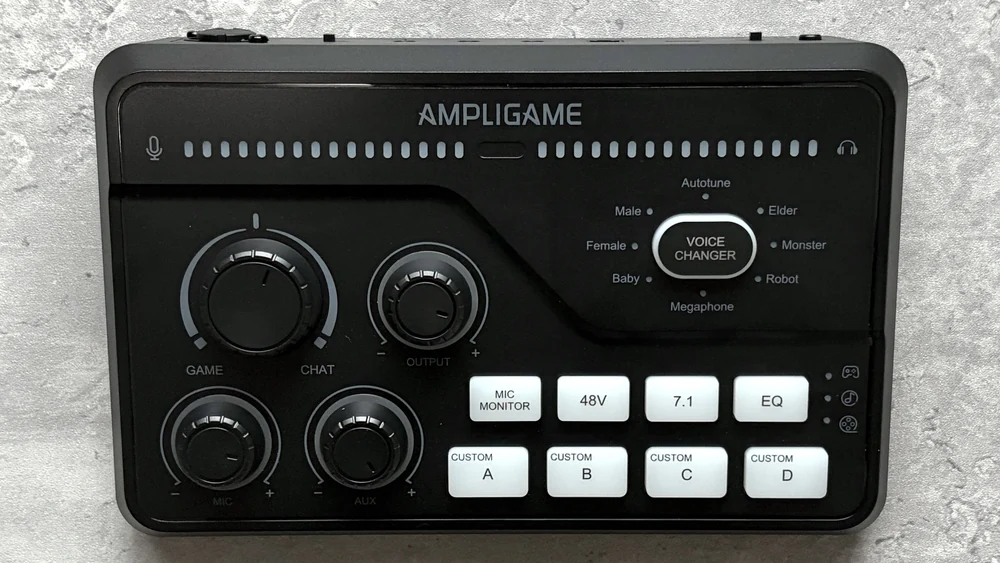
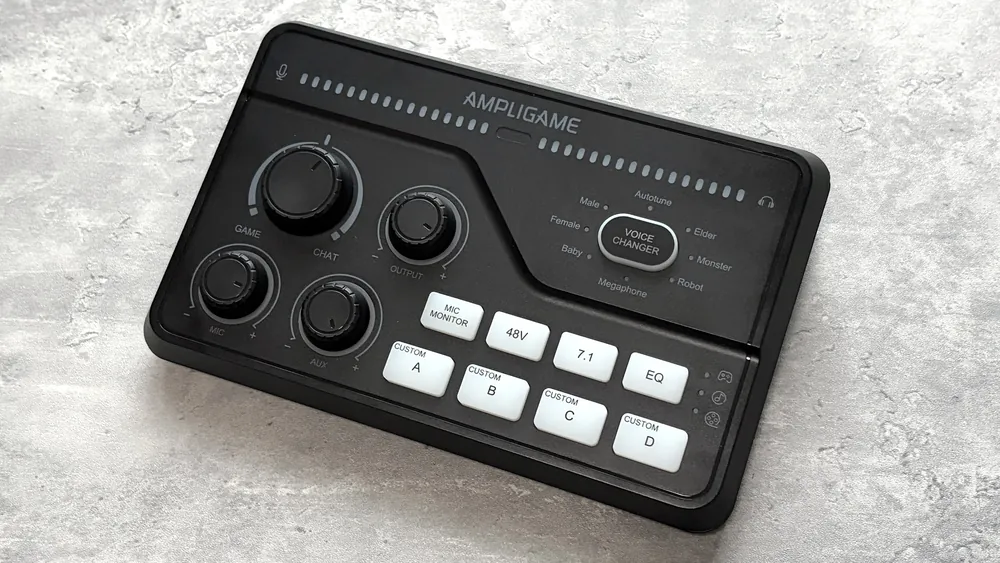
正面には大きなGAME/CHATノブがあり、その周りに音量調整用のノブやボタンが並んでいます。操作面に角度が付いているので、デスクに置いても操作しやすいです。
素材:プラスチック
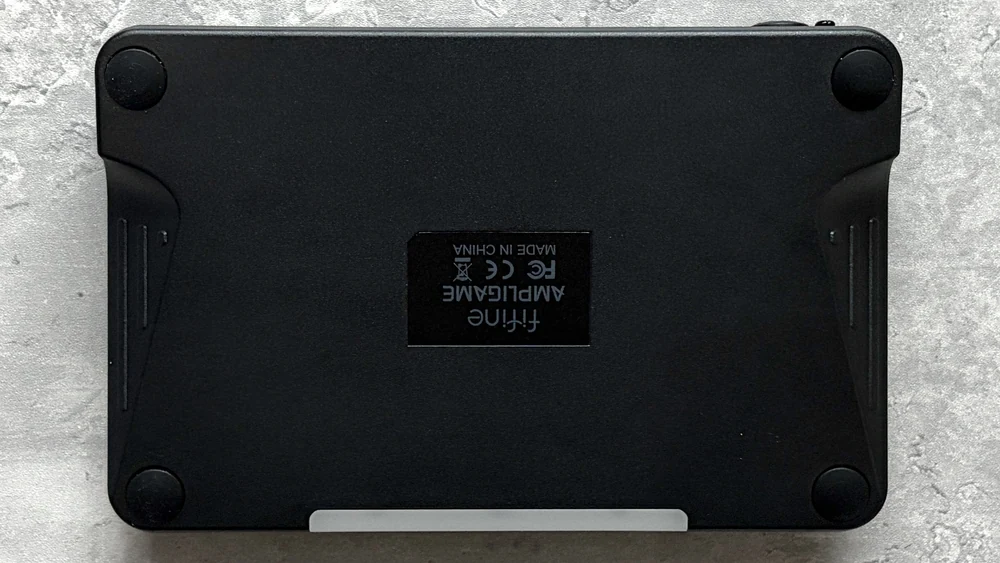
筐体はプラスチック製で、金属製のような重厚感はありません。ただ、デスクに置いて使うものなので、個人的にはそこまで気にならないです。底面には滑り止めも付いています。
各ボタンの説明
| ボタン | 機能 |
|---|---|
| MIC MONITOR | マイクの入力音をヘッドホンへ返す機能のON/OFF |
| 48V | XLRコンデンサーマイク用のファンタム電源 |
| 7.1 | バーチャル7.1サラウンドのON/OFF |
| EQ | Normal/Game/Music/MovieのEQモード切替 |
| VOICE CHANGER | 8種類のボイスエフェクト切替 |
| Custom A/B/C/D | 最大15秒の音声を登録して再生するサウンドパッド |
ボイスチェンジャーや録音した音を流せるCustomボタンも付いています。友達とゲームをする時にネタで使えたりするので、普通に楽しめるミキサーだと思いました。
各チャンネルの説明
| ノブ | 機能 |
|---|---|
| GAME/CHAT | ヘッドホンで聞くゲーム音とボイスチャット音のバランスを調整 |
| OUTPUT | ヘッドホン/ヘッドセットの出力音量を調整 |
| MIC | 接続したマイクのゲインを調整 |
| OPTICAL/AUX | 光デジタル入力またはAUX入力の音量を調整 |
OUTPUT、MIC、OPTICAL/AUXの3つのノブは、押し込むと各チャンネルをミュートできます。ミュート中はノブ周辺が赤く点灯するので、配信中でも状態を把握しやすいです。
背面について
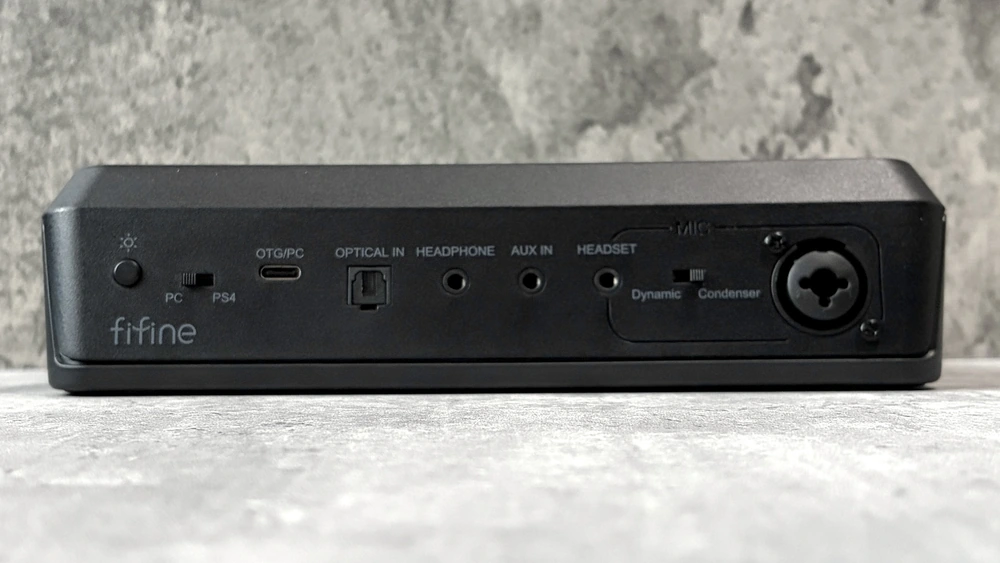
背面にはPCとの接続用USB Type-C、マイク入力、ヘッドホンとヘッドセットの端子、AUX入力、光デジタル入力がまとまっています。RGBボタンとPC/PS4、Dynamic/Condenserの切替スイッチもこちらにあります。
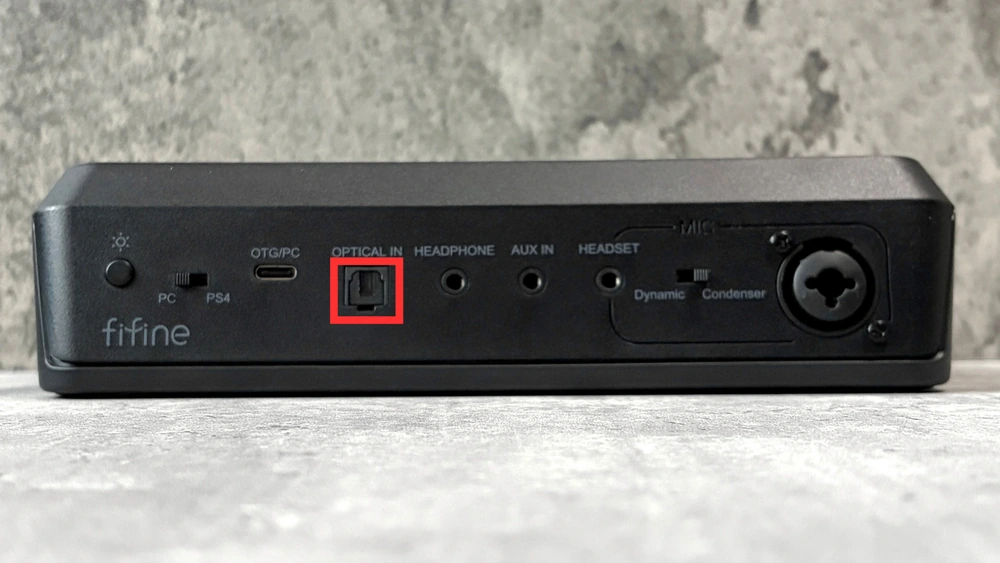
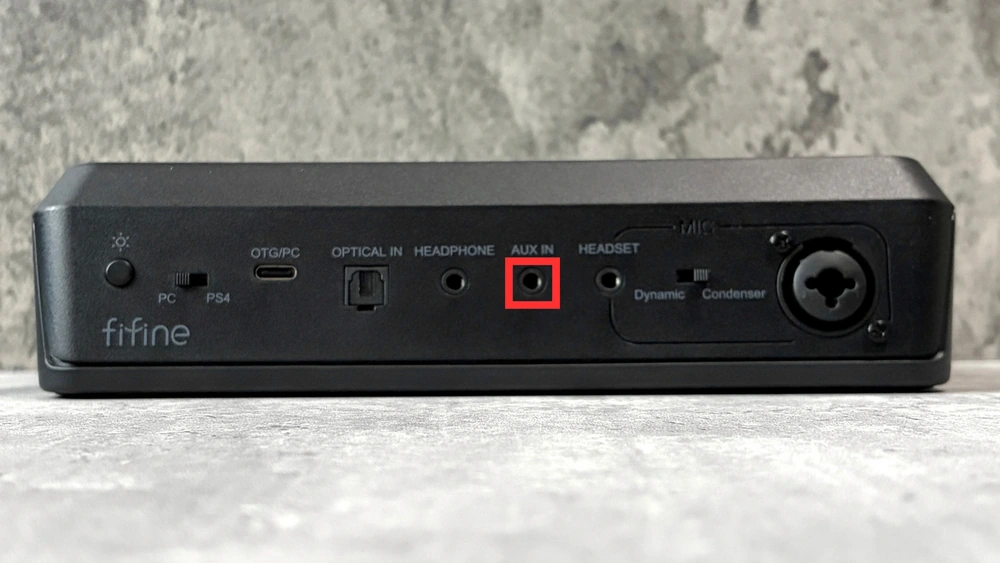
ケーブルを奥側へまとめられるので、デスク上をすっきりさせやすいと思います。ただ、スピーカー用のLINE OUTはないので、スピーカーもつなぎたい方は注意しましょう。
左右について
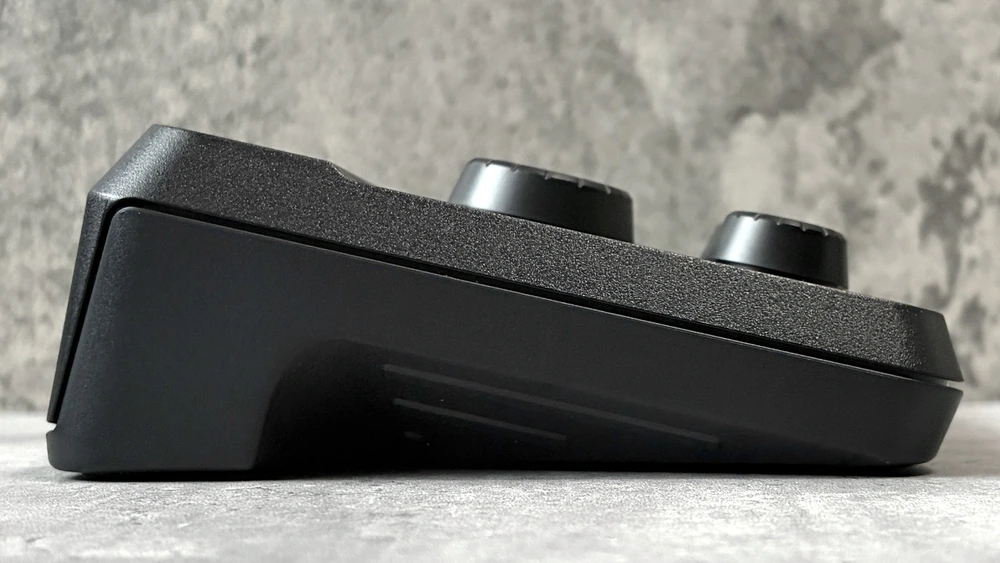
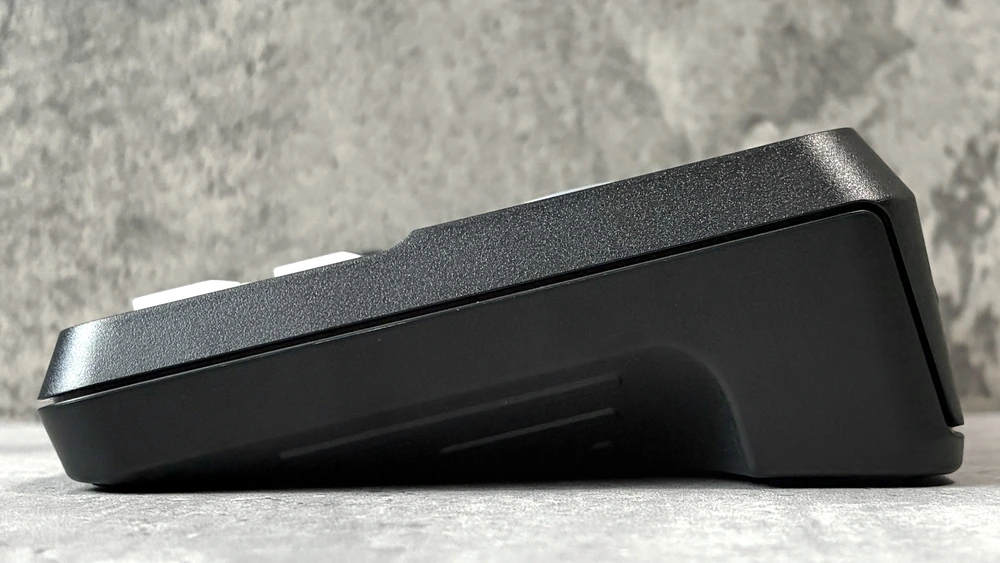
左右には端子や操作ボタンがなく、すっきりしたデザインです。重量はAmazonの商品情報で640gとなっています。
前後について
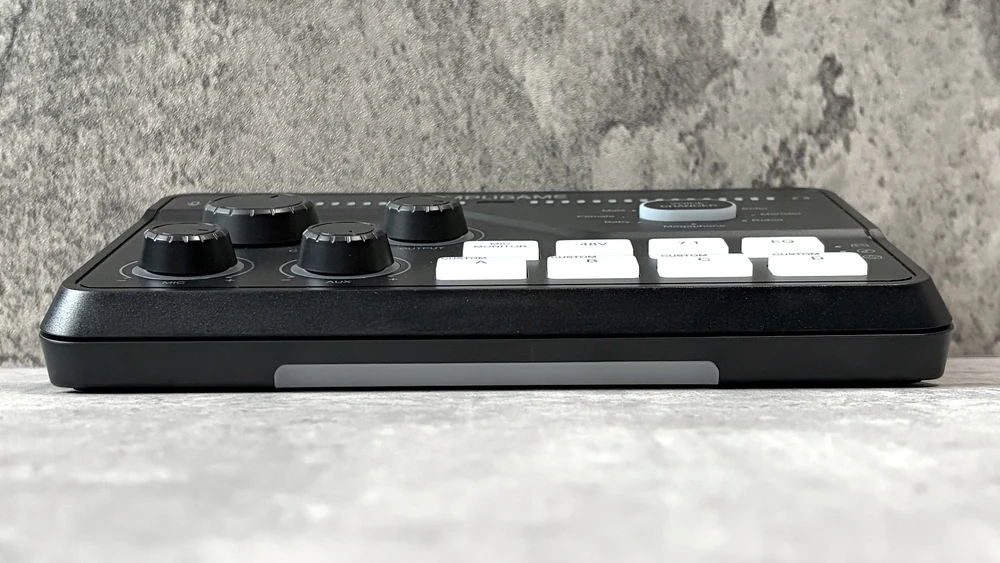
手前側に端子がないので、ノブを操作する時にケーブルが邪魔になりにくいです。一方、ヘッドホンの抜き差しは背面で行うため、頻繁に付け替える方には少し面倒だと思います。
FIFINE AmpliGame SC8のライティングについて
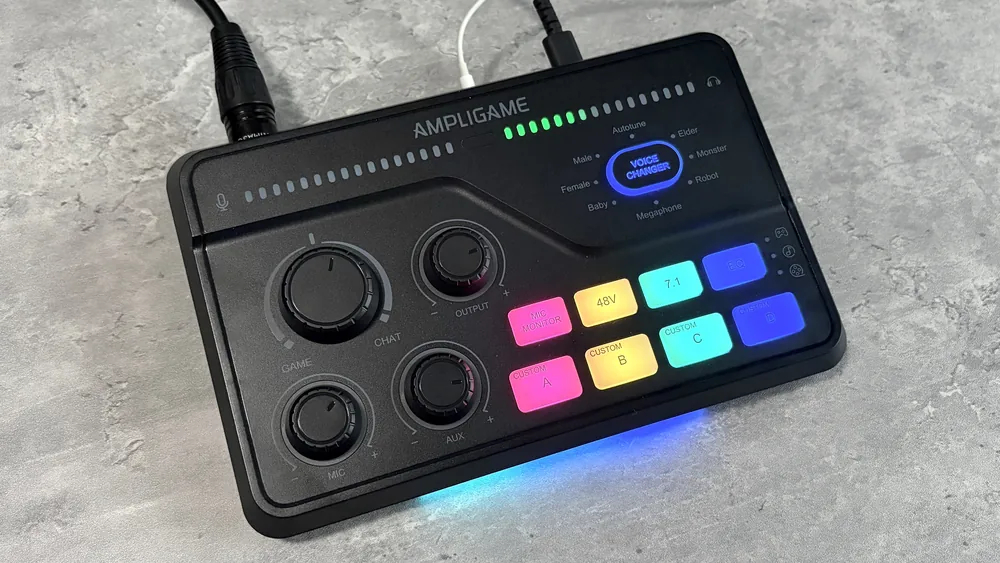
SC8は本体下部と操作部にRGBライティングを搭載しています。デスクに置くとゲーミング感があり、見た目でも楽しめる製品だと思いました。パターンは背面のRGBボタンから切り替えられます。
WindowsではFIFINE Genieからもライティングを調整できます。派手な見た目が好きな方は好みのパターンに、光らせたくない方はRGBボタンの長押しで消灯しましょう。
FIFINE AmpliGame SC8のゲーム・配信向けの使い方
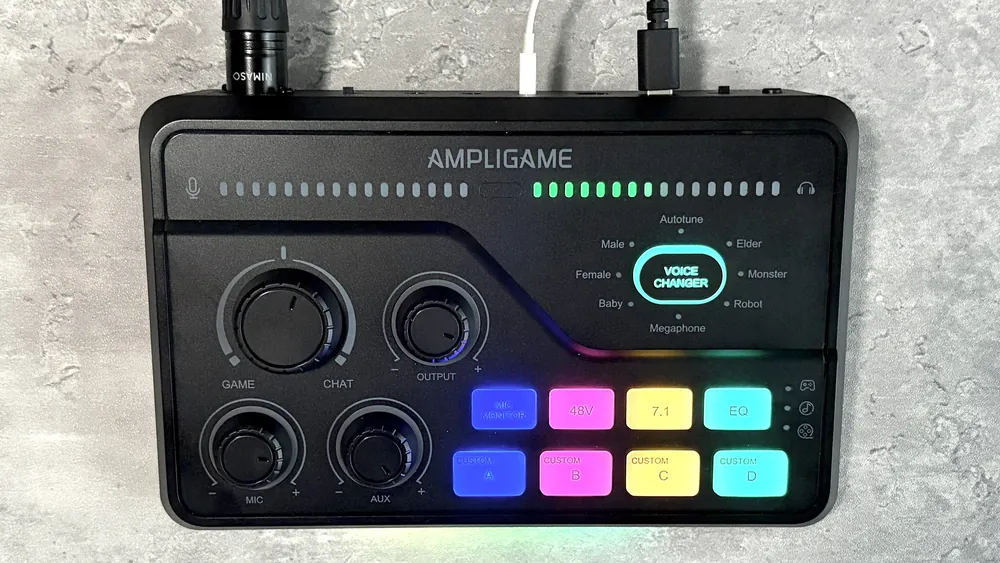
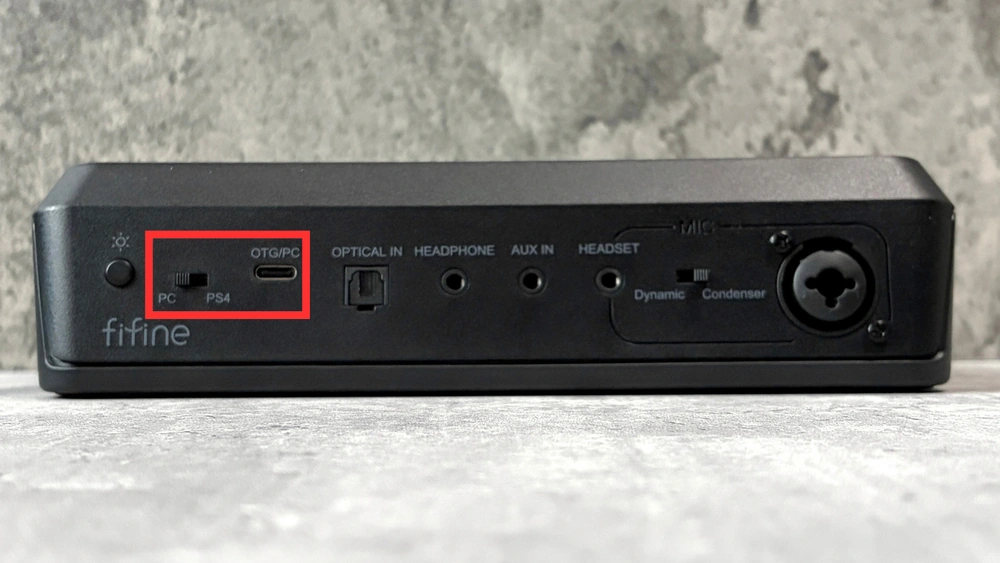
こちらではマイクとヘッドホンの接続から、ゲーム・配信で使うための設定まで紹介します。PCで使う場合は、背面のモードスイッチをPCに合わせましょう。
使い方①:マイク
マイクを繋げる
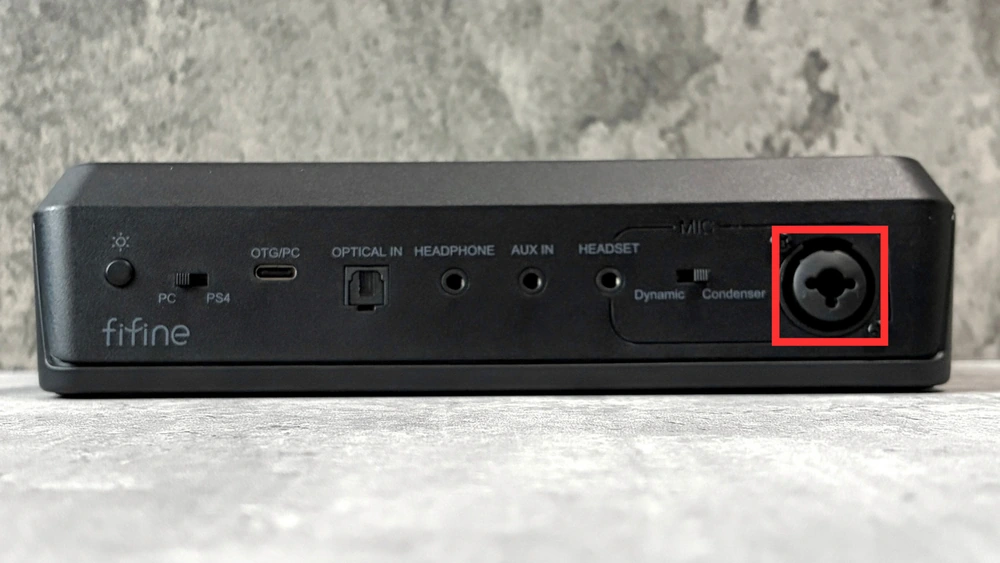
XLRマイクまたは6.35mmプラグのアナログマイクは、背面のコンボ入力へ接続します。USBマイクは接続できません。
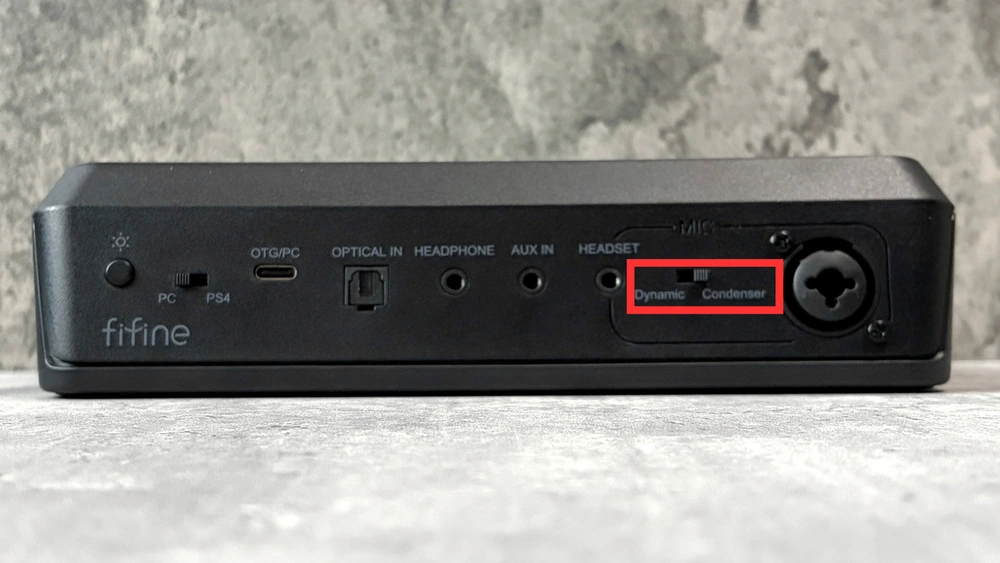
ダイナミックマイクでは背面スイッチをDynamicへ合わせ、通常は48VをOFFにします。ファンタム電源が必要なXLRコンデンサーマイクでは、マイクの仕様を確認してからCondenserへ切り替え、48VをONにしてください。
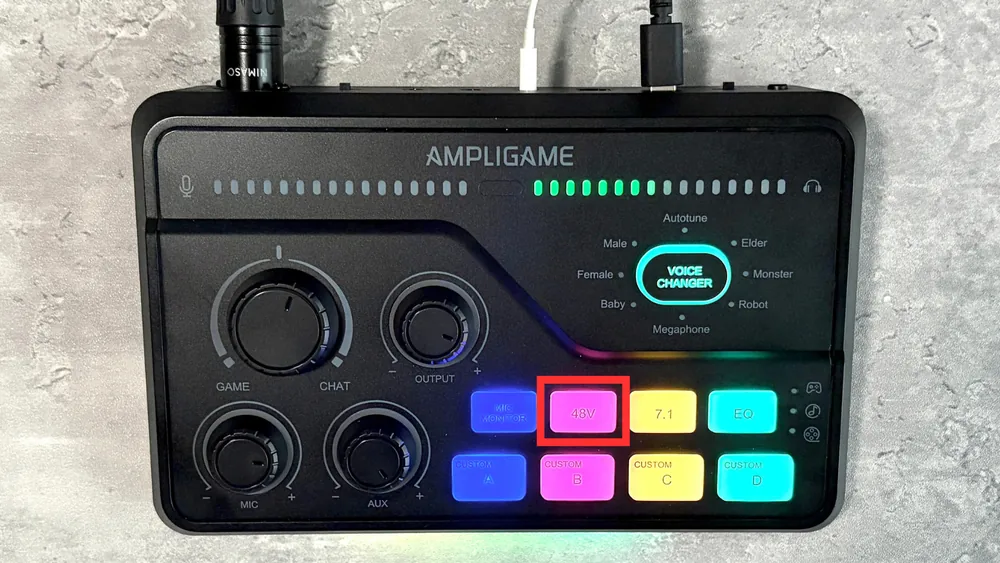
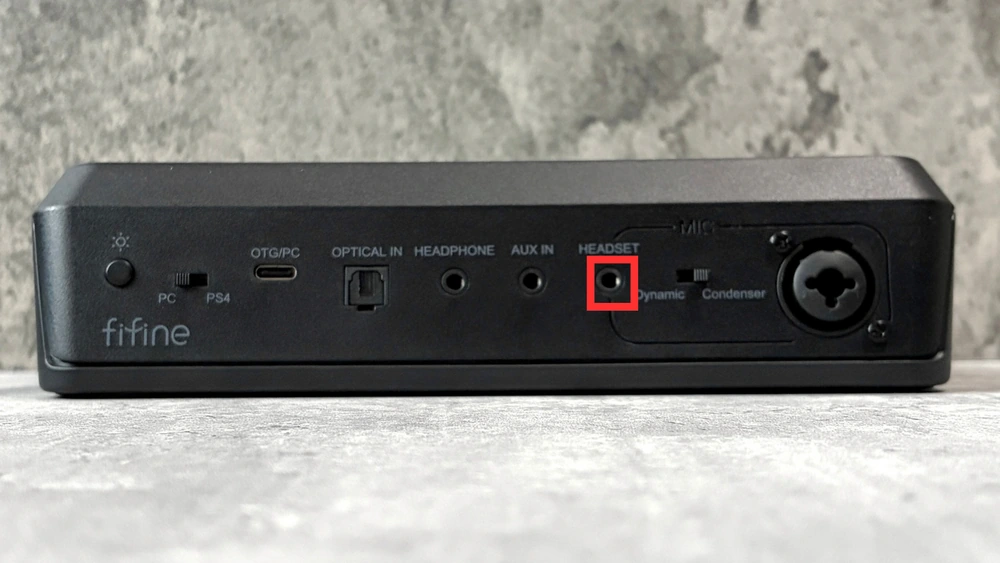
4極3.5mm HEADSET端子へマイク付きヘッドセットを接続すると、ヘッドセット側のマイクが優先され、XLRマイク入力は無効になります。XLRマイクとヘッドホンを組み合わせる場合は、ヘッドホンをHEADPHONE端子へ接続しましょう。
マイクの音量調整
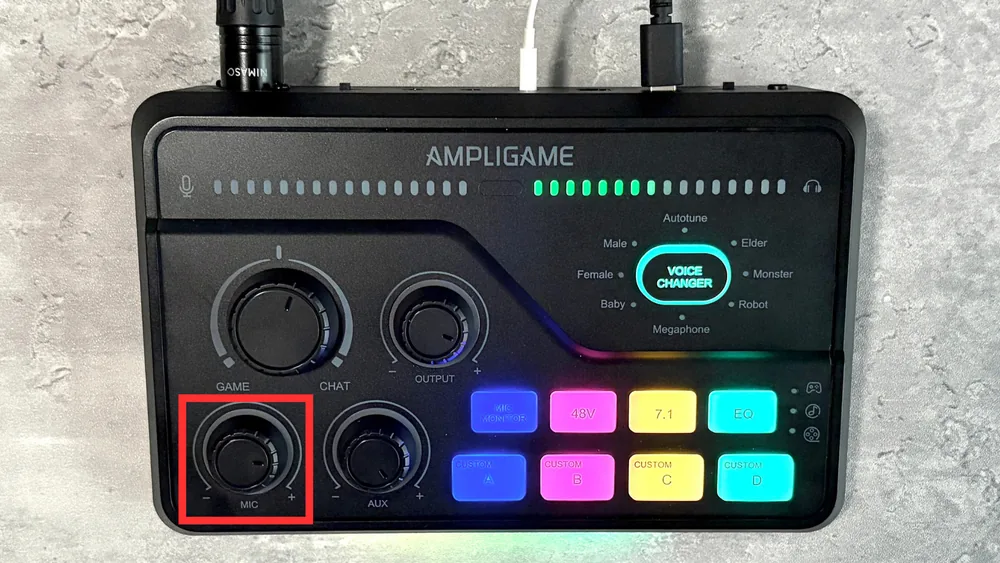
マイクの音量はMICノブで調整します。レベルメーターを見ながら、声が小さすぎず、音が割れない位置に合わせましょう。ノブを押すとミュートできるので、咳などをする時にも便利です。
使い方②:ヘッドフォン
ヘッドフォンを繋ぐ
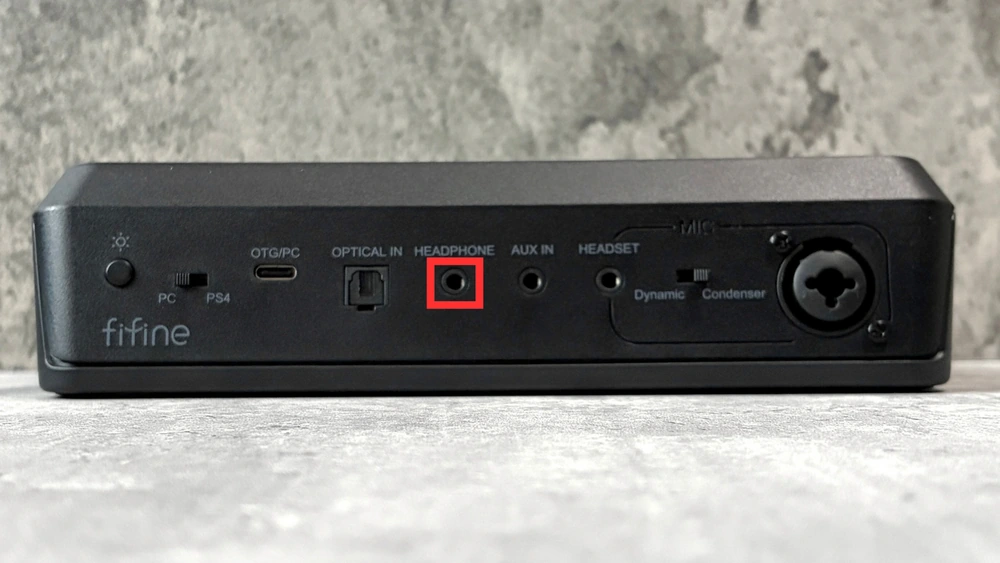
ヘッドホンは背面の3.5mm HEADPHONE端子へ接続します。マイク付き4極ヘッドセットだけで完結させる場合はHEADSET端子を使用できます。
ヘッドフォンの音量調整
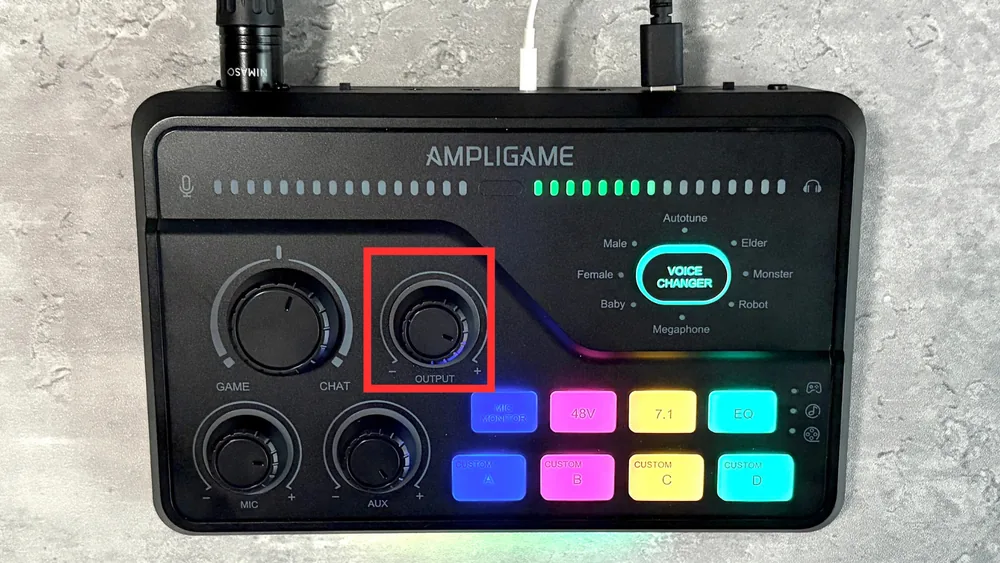
ヘッドホン全体の音量はOUTPUTノブで調整します。中央のGAME/CHATノブは、ゲーム音と通話音のバランスを変えるものです。全体を大きくしたい時と、友達の声だけ聞きやすくしたい時で使い分けましょう。
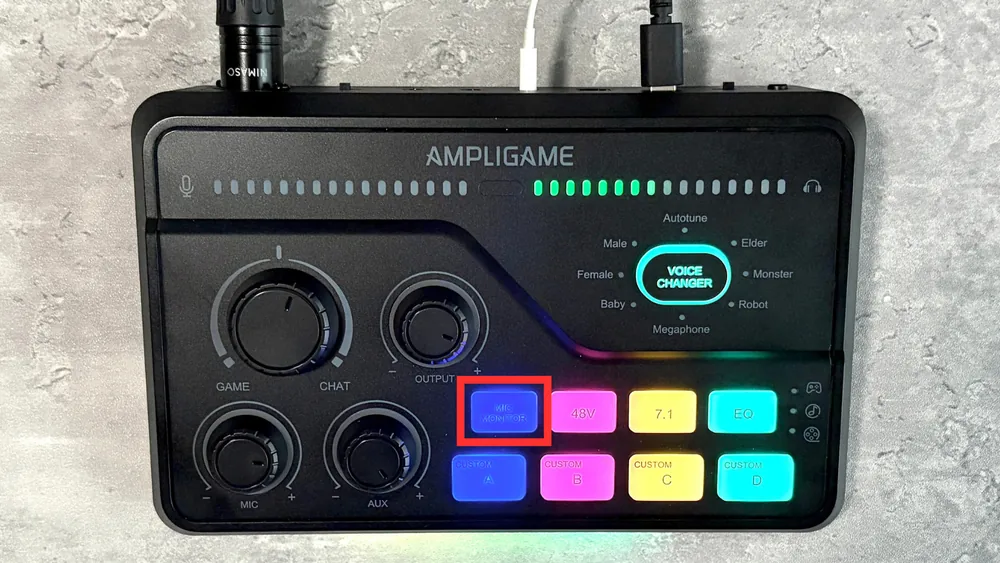
MIC MONITORをONにすると、自分の声もヘッドホンで聞けます。常に自分の声を聞く必要がない方は、OFFで使っても問題ありません。
使い方③:GAME/CHATバランス
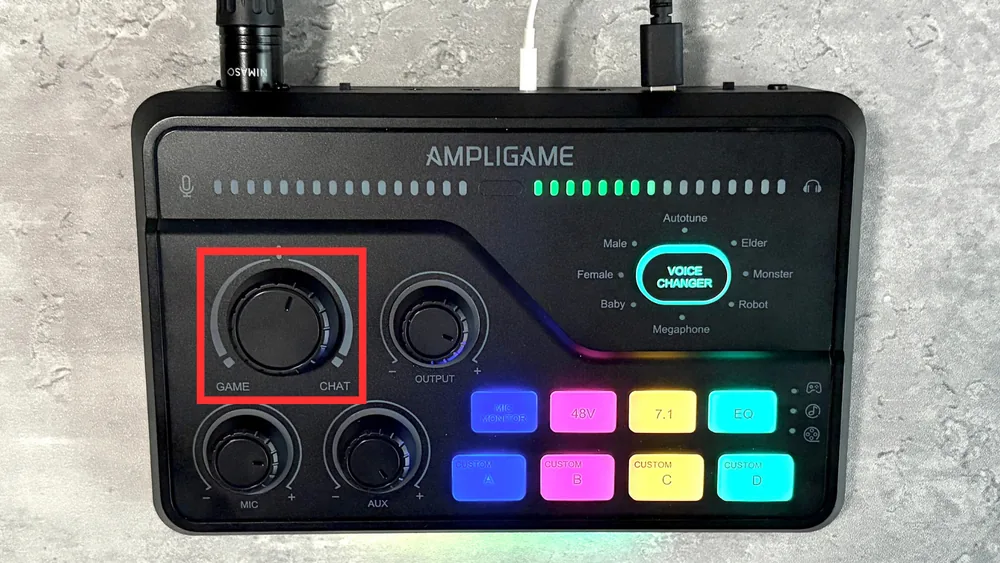
Windowsの出力を「FIFINE SC8 Game」、Discordなどの通話アプリの出力を「FIFINE SC8 Chat」、入力をSC8のマイクに設定します。ソフト上の表記は環境で異なることがあるので、GameとChatを分けて選びましょう。
あとはGAME/CHATノブを回すだけで、ゲーム音と友達の声の聞こえ方を変えられます。配信に送る音量はOBSやFIFINE Genie側でも調整できるので、自分が聞く音と配信の音は分けて設定しましょう。
使い方④:カスタムボタン
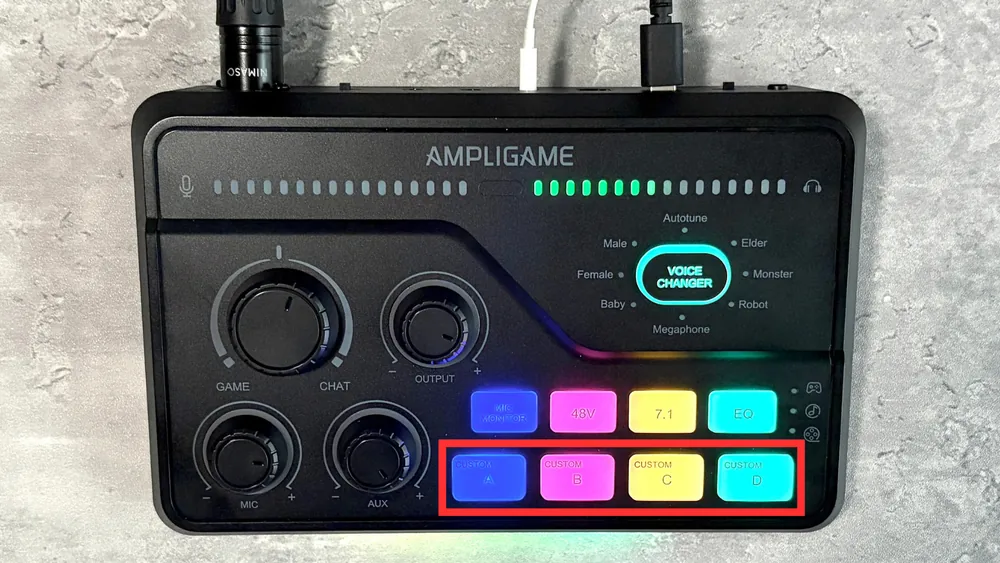
Custom A~Dには、それぞれ最大15秒の音を録音できます。ボタンを長押ししている間に録音し、離すと保存、短く押すと再生できます。マイクの声だけでなく、PCやAUXからの音も登録できます。
使い方⑤:ボイスチェンジ
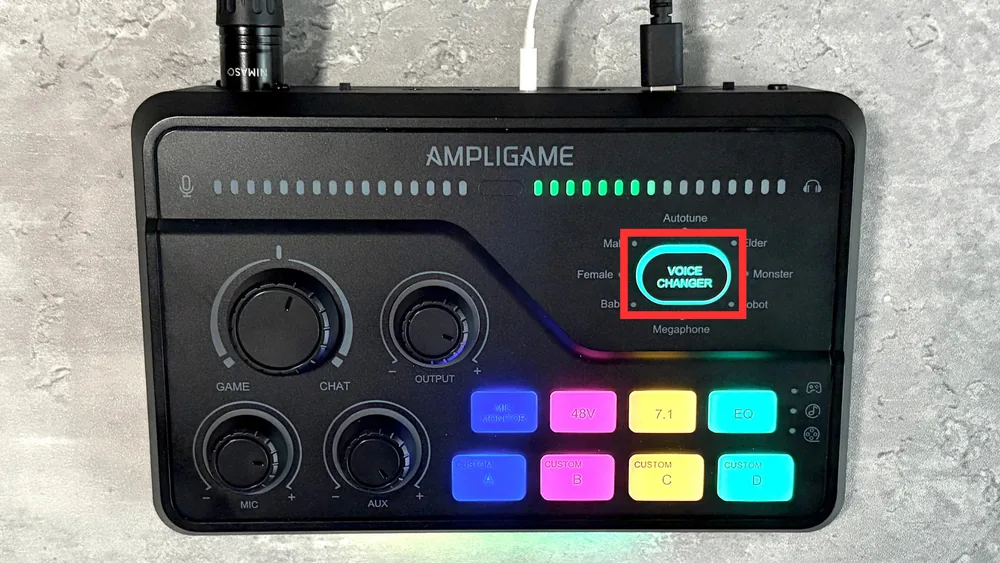
VOICE CHANGERボタンで8種類のボイスエフェクトを切り替えられます。MaleやFemale、Robotなどがあり、地味に面白い機能です。使いどころは好みですが、友達との通話で遊ぶには良いと思いました。
使い方⑥:FIFINE Genie
Windowsでは専用ソフト「FIFINE Genie」を使えます。ゲーム音や通話音などの音量、EQ、ライティングを調整でき、自分が聞く音と配信へ送る音も分けて設定できます。
本体のノブだけでも基本操作はできますが、音を細かく調整したい方はソフトも入れておくと便利です。Windows 10以降が推奨されており、macOSとLinuxでは利用できません。
使い方⑦:AUX入力
スマートフォンなどの音声を取り込む
スマートフォンやタブレットの3.5mmイヤホン出力と、背面のAUX IN端子を付属の3.5mm TRS-TRSケーブルで繋ぎます。スマートフォン側でBGMや効果音を再生すると、SC8へ音声を取り込めます。
AUXの音量調整
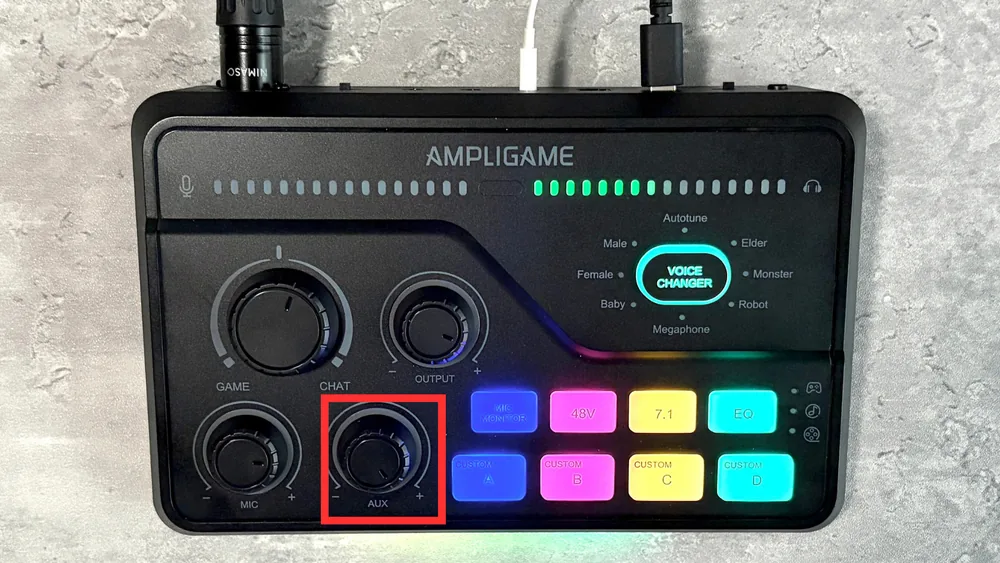
正面右下のOPTICAL/AUXノブで、取り込む音声の音量を調整します。ノブを押し込むとミュートできるので、BGMを一時的に止めたい時にも使えます。
マイクの声よりBGMが大きくなりすぎないよう、音源側の音量とOPTICAL/AUXノブで調整しましょう。
光デジタル入力も同じノブで音量を調整します。ただし、AUX入力と光デジタル入力は同時に使えず、両方を接続した場合はAUX入力が優先されます。
FIFINE AmpliGame SC8の音質
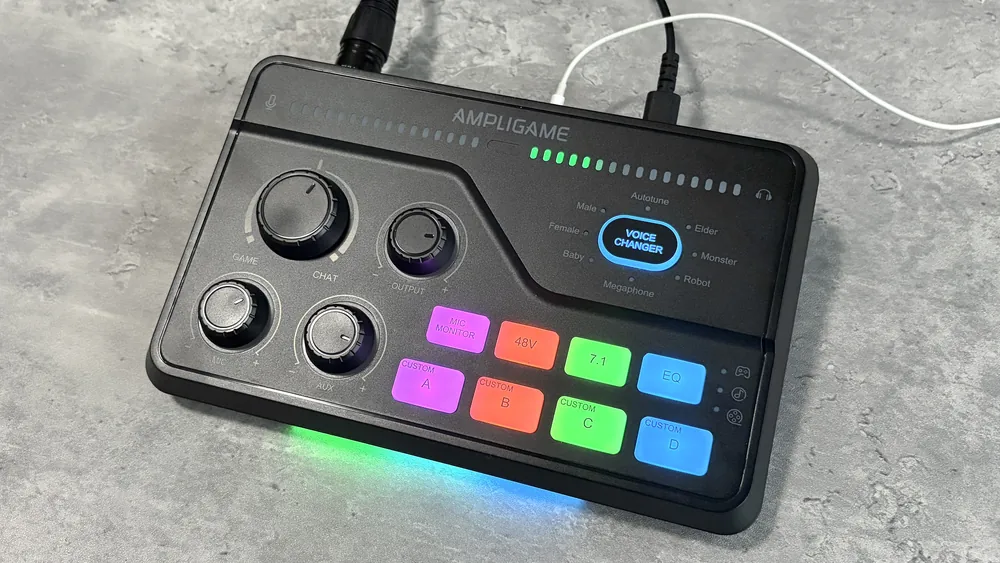
FIFINE AmpliGame SC8の音質を確認していきます。実際に音声を録音しましたので、参考にしてみてください。
※使用したマイクは「オーディオテクニカ AT2035」です。
AG03とAmpliGame SC8の比較
まずは定番の「YAMAHA AG03」と比較してみました。
下記に音声があるので、聴き比べてみてください。
AG03の音声
AmpliGame SC8の音声
SC3よりも音質が上がっており、ガチで大差ないです。
個人的には乗り換えても良いくらいのクオリティで驚きました。この価格帯では圧倒的なコスパだと思います。正直、乗り換える可能性あり。
SC3(旧モデル)とAmpliGame SC8の比較
次に旧モデルのSC3と比較してみました。
旧モデルを使っている方、どっちを買うか迷う方は参考にしてみてください。
AmpliGame SC3の音声
AmpliGame SC8の音声
旧モデルのSC3は少しこもっているような印象でしたが、SC8はクリアな音質になり、しっかり音質が上がっていると思いました。今から買うならSC8が良いと思います。
カスタムボタンの音声をSC3と比較
SC3のカスタムボイス
SC8のカスタムボイス
旧モデルのSC3と比べると明らかに音質が良くなりましたね。前作はおもちゃって感じでしたが、SC8は普通のマイク音声に近い音質になってきているので、実用性が高まったなと思いました。
ボイスチェンジの音声をSC3と比較
AmpliGame SC8にはSC3同様にボイスチェンジ機能があります。
その中でも「Male」「Female」の音声を比較しますので、参考にしてみてください。
SC3のボイスチェンジ音声
SC8のボイスチェンジ音声
ボイスチェンジの音声は旧モデルSC3と同じか、少し音質が良くなったかなといった印象です。旧モデルも品質が良かったので、そのまま引き継がれている感じです。
FIFINE AmpliGame SC8を使ってみた感想
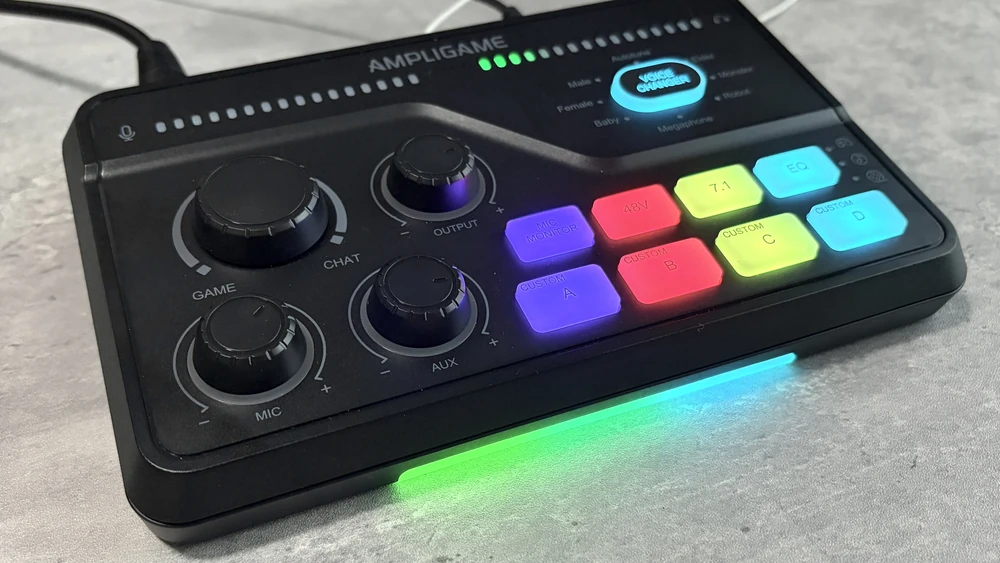
FIFINE AmpliGame SC8を使ってみての感想をまとめます。ザックリと下記にまとめましたので、参考にしてみてください。
- 感想①:GAME/CHATノブがゲーム中の音量調整に便利
- 感想②:配信向けの機能が多く、普通に遊べる
- 感想③:ゲームや配信でマイクを使いたい方におすすめ
感想①:GAME/CHATノブがゲーム中の音量調整に便利
GAME/CHATノブは普通に便利だと思いました。ゲーム音が大きくて友達の声が聞こえにくい時も、ノブを回すだけで調整できます。いちいちゲームを止めて設定画面を開かなくていいので、ここは結構良いです。
ゲームによって音量が違ったり、通話相手の声が小さかったりするので、よく友達とゲームをする方には使いやすいと思います。
感想②:配信向けの機能が多く、普通に遊べる
音量を調整するだけでなく、効果音を流したり声を変えたりできるので、普通に遊べる製品だと思いました。こういった機能を使うかは人によると思いますが、配信をする方には面白い機能です。
SC3との大きな違いは、ゲーム音と通話音を分けて調整できるところ。FIFINE Genieも使えるので、ゲーム・配信の音をまとめて管理したい方は合っていると思います。
感想③:ゲームや配信でマイクを使いたい方におすすめ
SC8は、ゲームや配信でマイクを使いたい方におすすめだと思います。音量調整やミュートが手元でできるので、難しいことを考えずに操作できるのが良いところです。
音質も普通に使えるレベルなので、とりあえずXLRマイクを使ってみたいという方にも良いと思います。ゲーム・配信向けの機能が欲しい方は、候補に入れてみてください。
FIFINE AmpliGame SC8の良い点・気になる点
最後にFIFINE AmpliGame SC8の良い点・気になる点をまとめます。
良い点
- ゲーム音と通話音のバランスを手元で調整できる
- ノブの押し込みでミュートでき、操作が分かりやすい
- XLRマイクと48Vファンタム電源に対応
- 効果音の録音やボイスチェンジで遊べる
- FIFINE Genieで音とライティングを調整できる
気になる点
- FIFINE GenieはWindowsのみ対応
- スピーカー用のLINE OUTがない
- AUXと光デジタル入力を同時に使えない
AUXと光デジタル入力は同時に使えず、AUXを接続するとそちらが優先されます。外部機器を複数つなぎたい方は、使いたい端子が足りるか確認しましょう。
まとめ:機能豊富で音質も良い高コスパミキサー
FIFINE AmpliGame SC8のレビューは以上になります。
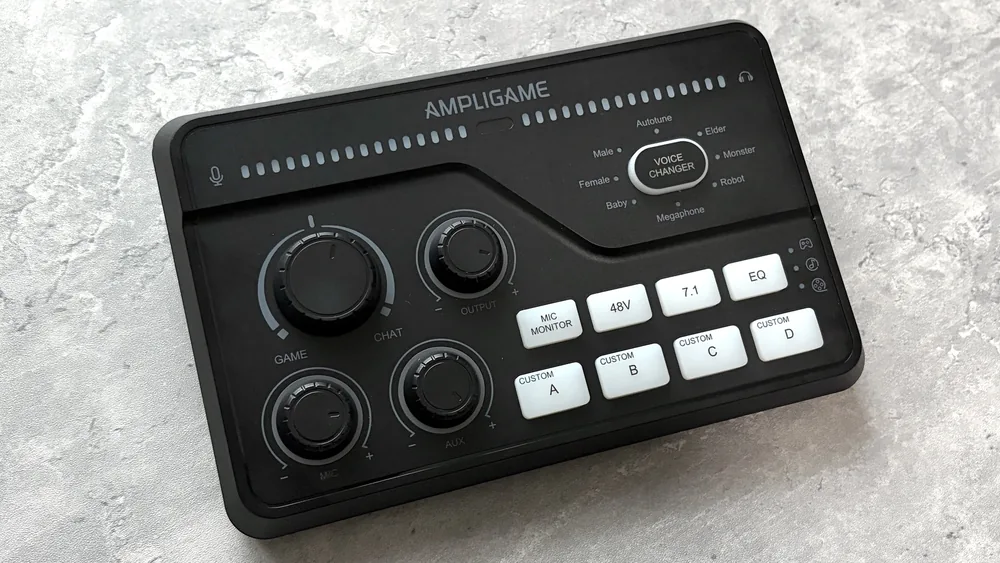
SC8はゲーム音と通話音を簡単に調整でき、ボイスチェンジなどの遊べる機能も付いたミキサーです。よく友達とゲームをする方や、配信で使うマイク周りをそろえたい方には、使いやすい製品だと思いました。
XLRマイクを使いたいけど、機材選びで迷っているという方はチェックしてみてください。
| タイプ | ゲーミングオーディオミキサー |
|---|---|
| サイズ | - |
| 重量 | 640g |
| 入力端子 | ・XLR/6.35mmコンボ×1 ・3.5mm AUX IN×1 ・光デジタル×1 ・4極3.5mm HEADSET×1 |
| 出力端子 | ・3.5mm HEADPHONE×1 ・4極3.5mm HEADSET×1 |
| 最大マイクゲイン | 50dB |
| ファンタム電源 | 48V対応 |
| サンプリングレート/ビット深度 | 44.1kHz/16bit・48kHz/24bit |
| ダイレクトモニタリング | 対応 |
| ループバック | 本体非対応(FIFINE Genieで配信音声をミックス可能) |
| PC接続端子 | USB Type-C(USB 2.0) |
| 対応OS・機器 | ・Windows/macOS ・PS4/PS5 ・Android/iOS(OTG接続) |
| 専用ソフト | FIFINE Genie(Windowsのみ) |
| 主な機能 | ・Game/Chatバランス調整 ・EQ・バーチャル7.1 ・8種類のボイスチェンジャー ・サウンドパッド×4 ・RGBライティング |
| カラー | ブラック/ホワイト |
| 直販価格 | ブラック:11,299円/ホワイト:11,599円 |
当サイトは他にもゲーミングデバイスに関して発信していくので、興味のある方は参考にしてみてください。